Videokonferenz-Akustik: 7 Tipps für bessere Meetings
Videokonferenz-Akustik: 7 Tipps für bessere Meetings
"Könnt ihr mich hören?" "Du bist auf stumm." "Sorry, mein Kollege telefoniert gerade neben mir." Wenn diese Sätze in Ihrem Büro mehrmals täglich fallen, haben Sie ein Akustikproblem. Bei durchschnittlich 6 bis 8 Stunden Videocalls pro Woche im hybriden Arbeitsmodell sind das über 350 Stunden im Jahr, in denen schlechter Sound Ihre Meetings bremst.
Das lässt sich ändern. Diese sieben Tipps sortieren sich nach Aufwand: von sofort umsetzbar (5 Minuten) bis zur dauerhaften Lösung.
Warum Audio wichtiger ist als das Bild
Eine Stanford-Studie zeigt: Teilnehmer bewerten Videokonferenzen zu 70 Prozent nach dem Audio und nur zu 30 Prozent nach dem Bild. Schlechter Ton führt zu:
- Höherer Ermüdung: Das Gehirn muss fehlende Audioinformationen ergänzen
- Mehr Missverständnissen: Verpasste Silben führen zu Rückfragen und Fehlentscheidungen
- Kürzerer Aufmerksamkeit: Nach 10 Minuten mit schlechtem Audio sinkt die Konzentration merklich
- Weniger Vertrauen: Gesprächspartner wirken bei verzerrtem Ton weniger kompetent (unbewusster Bias)
Für hybride Teams ist Audioqualität kein Nice-to-have. Sie entscheidet, ob Remote-Teilnehmer gleichberechtigt am Meeting teilnehmen können.
Tipp 1: Externes Mikrofon statt Laptop-Mikro
Das eingebaute Laptop-Mikrofon nimmt alles auf: Tastaturklappern, Lüftergeräusche, Gespräche am Nebentisch. Ein externes Mikrofon löst die meisten Audioprobleme sofort.
Drei Optionen nach Budget:
- Headset mit Mikrofon (30-100 EUR): Praktischste Lösung. Mikrofonarm nah am Mund, weniger Umgebungsgeräusche.
- USB-Kondensatormikrofon (60-150 EUR): Bessere Klangqualität, aber nur sinnvoll in ruhiger Umgebung.
- Bluetooth-Speakerphone (100-300 EUR): Für kleine Gruppenrunden. Gerichtete Mikrofone filtern Nebengeräusche.
Prüfen Sie nach dem Anschliessen in den Videokonferenz-Einstellungen, ob das externe Mikrofon als Eingabegerät ausgewählt ist. Viele Nutzer schliessen ein Headset an, aber die Software verwendet weiterhin das Laptop-Mikrofon.
Tipp 2: Rauschunterdrückung aktivieren
Alle grossen Plattformen bieten KI-basierte Rauschunterdrückung. Sie filtert Tastaturgeräusche, Lüfter und gleichmässige Hintergrundgeräusche zuverlässig heraus.
- Microsoft Teams: Einstellungen > Geräte > Rauschunterdrückung auf "Hoch"
- Zoom: Einstellungen > Audio > "Hintergrundgeräusche unterdrücken" auf "Hoch"
- Google Meet: Einstellungen > Audio > Geräuschunterdrückung aktivieren
Für plattformunabhängige Filterung: Tools wie Krisp oder NVIDIA Broadcast arbeiten als virtuelles Mikrofon (5 bis 10 EUR/Monat oder kostenlos mit NVIDIA-Grafikkarte).
Tipp 3: Position im Raum optimieren
Wo Sie sitzen, beeinflusst die Audioqualität mehr als die meisten denken:
- Wand im Rücken: Reduziert Schallreflexionen, klareres Signal
- Abstand zu Fenstern: Glasflächen reflektieren Schall und erzeugen Hall
- 3 Meter Abstand zu Druckern, Kaffeemaschinen und Laufwegen
- Ecken meiden: Dort überlagern sich Schallwellen und erzeugen dumpfen Klang
Falls Sie Ihren Platz nicht frei wählen können: Ein Bücherregal oder ein Akustik-Stellschirm hinter dem Monitor verbessert den Klang spürbar.
Tipp 4: Festen Bereich für Videocalls einrichten
Ein dedizierter Ort für Videokonferenzen löst das Problem dauerhaft.
Einfache Varianten:
- Schreibtisch in ruhigerer Ecke, abgetrennt durch Stellwände mit Akustikfüllung
- Umgewidmeter Besprechungsraum als Videocall-Platz
- Bereich mit Vorhängen oder Textilien, die Schall absorbieren
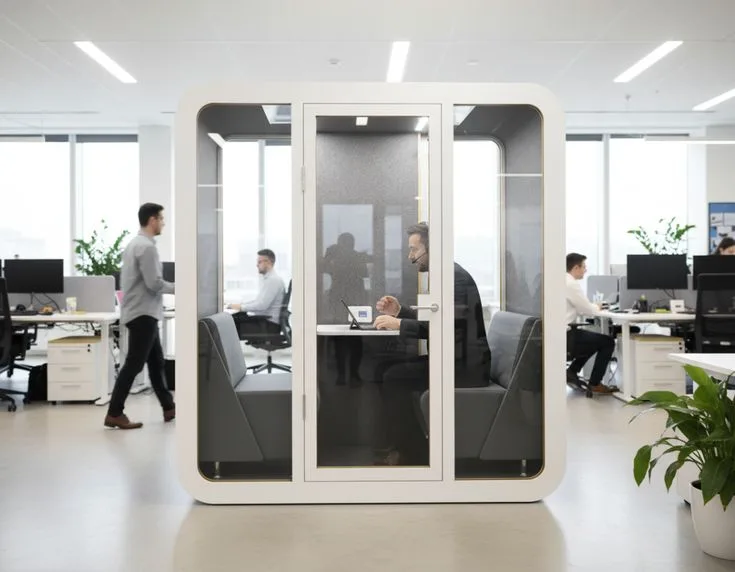
Die dauerhafte Lösung: Schallisolierte Einzelkabinen bieten 30 bis 40 dB Dämmung, eigene Belüftung und sind innerhalb weniger Stunden aufgebaut. Eine meeting box von SilentBox kombiniert ISO-zertifizierte Schalldämmung mit aktiver Belüftung. Keine baulichen Veränderungen nötig. Was eine solche Kabine kostet, erfahren Sie in unserem Preisratgeber.
Tipp 5: Raumakustik mit einfachen Mitteln verbessern
Harte, glatte Oberflächen reflektieren Schall. Je mehr Reflexionen, desto mehr Hall. Hall macht Stimmen schwer verständlich.
Sofortmassnahmen (unter 100 EUR):
- Vorhänge an Fenstern (auch offen absorbieren sie Schall)
- Teppich oder Teppichläufer unter den Schreibtisch
- Polstermöbel statt harter Stühle in Meetingbereichen
Mittelfristige Massnahmen (100 bis 500 EUR):
- 2 bis 3 Akustikbilder oder Schallabsorber an den Wänden
- Deckensegel über dem Konferenztisch
- Akustiklamellen als Raumteiler
Messbarer Effekt: Eine Nachhallzeit unter 0,6 Sekunden ist optimal für Sprachverständlichkeit. In leeren Büroräumen liegt sie bei 1,0 bis 1,5 Sekunden. Schon wenige absorbierende Flächen halbieren diesen Wert.
Tipp 6: Videokonferenz-Etikette festlegen
Technik hilft wenig, wenn die Grundregeln fehlen.
Für alle Teilnehmer:
- Mikrofon stumm, wenn man nicht spricht
- Benachrichtigungstöne deaktivieren (E-Mail, Messenger)
- Tastatureingaben während des Sprechens vermeiden
- Bei schlechter Verbindung: Kamera aus, um Bandbreite für Audio freizuhalten
Für Meetingorganisatoren:
- Audioqualität zu Beginn prüfen ("Hört ihr mich klar?")
- Teilnehmer mit starkem Hintergrundlärm bitten, sich stumm zu schalten
- Aufzeichnung starten für Teilnehmer mit Audioproblemen
Für das Team:
- Feste Zeitfenster für Videocalls (z.B. Nachmittags)
- Kolleginnen und Kollegen nicht stören, wenn ein Call läuft
- Telefonate in der Nähe laufender Videocalls vermeiden
Mehr zu Lärmregeln im Büro finden Sie in unserem Artikel über Lösungen für laute Grossraumbüros.
Tipp 7: Setup regelmässig testen
Audioqualität verschlechtert sich schleichend. Ein Kabel löst sich, ein Software-Update ändert die Einstellungen, ein neuer Drucker neben dem Schreibtisch erzeugt Summen.
Monatlicher Schnelltest (5 Minuten):
- Testanruf starten (Teams, Zoom und Meet bieten diese Funktion)
- In normaler Lautstärke sprechen und Aufnahme abhören
- Prüfen: Stimme klar? Hall? Hintergrundgeräusche?
- Mikrofon-Empfindlichkeit und Rauschunterdrückung anpassen
Vor wichtigen Meetings:
- 5 Minuten vorher einwählen und Technik prüfen
- Backup-Headset griffbereit haben
- Einwahlnummer notieren (falls Internet ausfällt)
Die wichtigsten Stellschrauben im Überblick
| Massnahme | Aufwand | Wirkung | Kosten |
|---|---|---|---|
| Externes Mikrofon/Headset | Gering | Hoch | 30-300 EUR |
| Software-Rauschunterdrückung | Minimal | Mittel | Kostenlos |
| Richtige Positionierung | Minimal | Mittel | Kostenlos |
| Dedizierter Videocall-Bereich | Mittel | Sehr hoch | 0-15.000 EUR |
| Raumakustik-Optimierung | Mittel | Mittel bis hoch | 100-500 EUR |
| Videokonferenz-Etikette | Gering | Mittel | Kostenlos |
| Regelmässige Tests | Minimal | Vorbeugend | Kostenlos |
Die besten Ergebnisse erzielen Sie mit einer Kombination: ein gutes Headset, aktivierte Rauschunterdrückung und ein ruhiger Platz für wichtige Calls. Für Teams, die täglich mehrere Videocalls führen, lohnt sich ein schallisolierter Bereich.
Haben Sie Fragen zur Akustik-Optimierung Ihrer Büroräume? Über unsere Kontaktseite beraten wir Sie gerne zu passenden Lösungen.